Портал жилого массива
Инструкция для жителей: установка, вход и всё, что можно делать на портале. Объясняем по шагам, простыми словами.
1. Что такое портал
Это один сайт для жителей массива. Открывается в обычном браузере телефона или компьютера — приложение устанавливать не обязательно. Внутри:
- Главная — важные объявления и новости;
- Объявления — что продают, покупают и предлагают соседи;
- Информация — полезные адреса, телефоны и часы работы;
- Голосования — общие решения жителей;
- Питомцы — карточки животных, в том числе потерявшихся;
- Инструкции — эта инструкция;
- Видео — видеозаписи для жителей.
Читать новости, «Информацию», «Объявления» и «Питомцев» можно без регистрации. Регистрация нужна, чтобы самому создавать объявления, предлагать новости, голосовать, писать администрации и завести карточки питомцев.
2. Экран портала: где какие кнопки
Сверху — цветная полоса со значками. Слева значки-разделы, справа — вход в профиль или ваше имя. Снизу — панель с разделами. Значок активного раздела темнее.
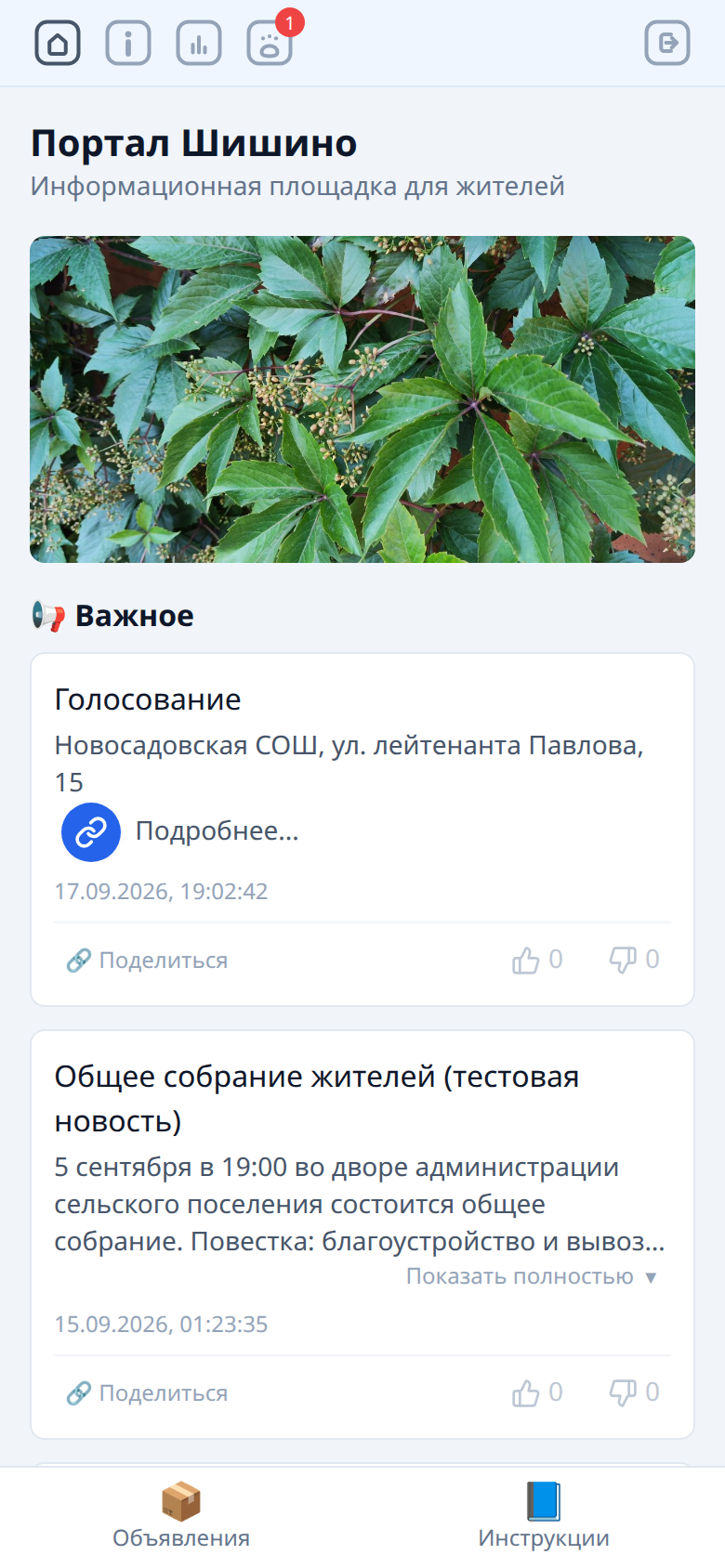
| Значок | Что означает |
|---|---|
| Домик | Главная страница |
| Буква «i» в квадрате | Раздел «Информация»: адреса и телефоны |
| Столбики | Раздел «Голосования» |
| Отпечаток лапы | Раздел «Питомцы». Красная цифра на значке — столько питомцев сейчас потерялось |
| Человек в квадрате | Ваш профиль |
| Дверь со стрелкой внутрь/наружу | Вход / выход |
3. Как поставить портал на телефон
Откройте портал в браузере, затем:
- iPhone (Safari): кнопка «Поделиться» (квадрат со стрелкой вверх) → «На экран «Домой»» → «Добавить».
- Android (Chrome): три точки справа вверху → «Добавить на главный экран» → «Добавить».
Появится значок портала — как у обычного приложения. Пользуйтесь им: портал откроется сразу, без поиска адреса.
Если значка нет — значит, вы открыли портал по внутреннему адресу. Устанавливать нужно по внешнему адресу https://39.cloud31.ru.
4. Вход и регистрация
Нажмите справа вверху «Войти». Для входа годится либо телефон, либо почта — на ваш выбор. Но телефон предпочтительнее, и вот почему:
- Телефон — сразу пригодится на портале. Его увидят в ваших объявлениях: по нему позвонят, если захотят купить или если кто-то найдёт вашего потерявшегося питомца. Он же нужен, чтобы участвовать в голосованиях с протоколом.
- Почта — годится только как логин для входа, никакой практической пользы она не имеет: письма портал не отправляет, другим жителям она не показывается.
Если вошли по почте, телефон всё равно укажите ниже — иначе в объявлениях и в карточках питомцев нечего будет показать соседям. Заполните:
- Имя — как к вам обращаться;
- Телефон или почта — это ваш логин для входа (телефон предпочтительнее);
- Пароль — не короче 6 знаков, придумайте свой.
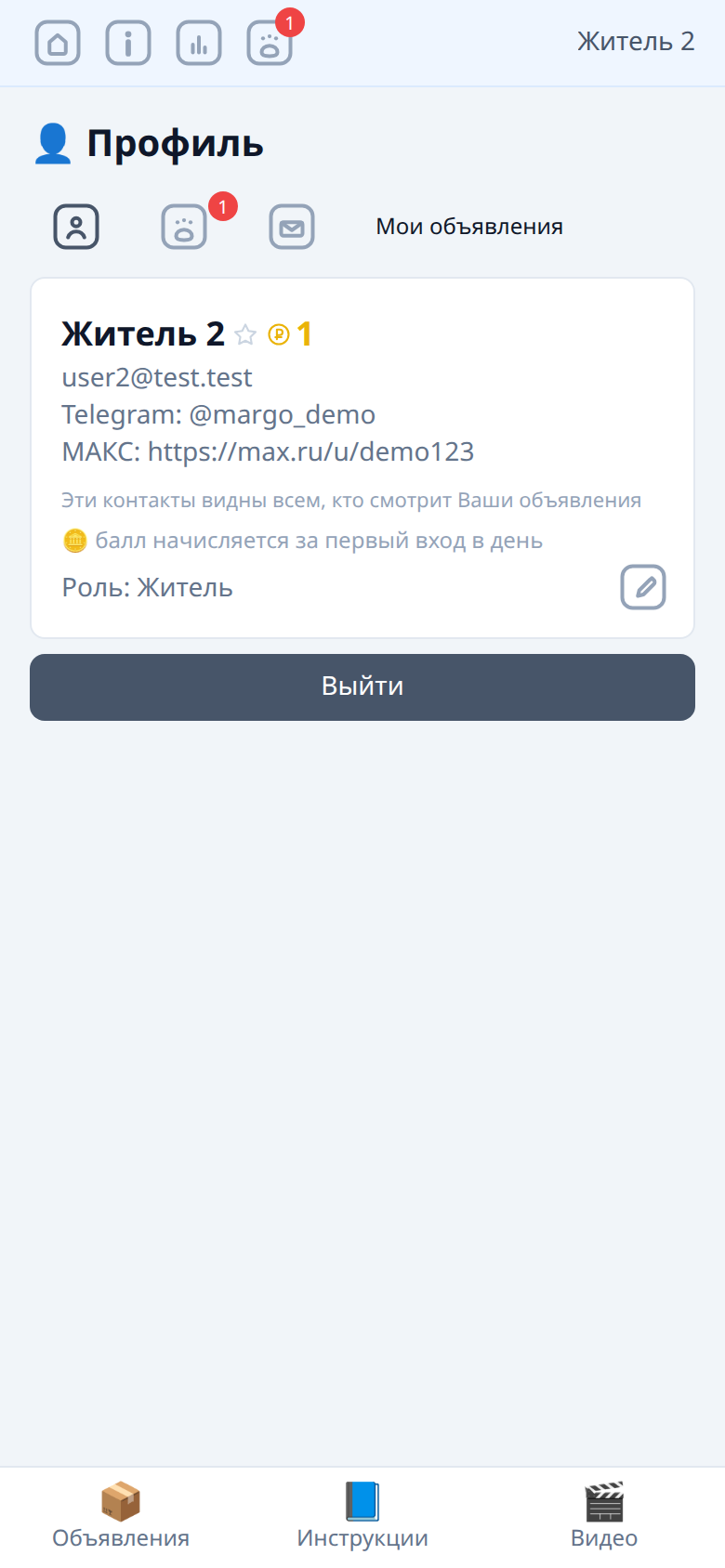
В профиле укажите Telegram и МАКС — это необязательно, но полезно: по этим контактам соседи смогут написать вам прямо из карточки — по объявлению или когда ищут потерявшегося питомца. Кнопки мессенджеров появляются в карточке сами, если контакт заполнен. Как правильно указать: Telegram — ник вида @имя или номер телефона; МАКС — ссылку на профиль из приложения (Настройки → «Пригласить друзей» → «Скопировать ссылку»).
После входа справа вверху появится ваше имя, а в профиле откроются вкладки: «Профиль», «Мои питомцы», «Сообщения», «Мои объявления». Поправить данные, контакты и пароль можно здесь же.
Выход из профиля — в разделе «Профиль», кнопкой «Выйти».
5. Как создать объявление
- Откройте «Объявления» в нижней панели.
- Нажмите кнопку создания объявления.
- Заполните: группа (Продам, Куплю, Услуги, Отдам в дар…), категория (Недвижимость, Электроника, Продукция…), заголовок, описание, при желании — цену.
- Добавьте до 5 фотографий. Нажмите на нужное фото и кнопку со звёздочкой — эта фотография будет показываться в списке первой. Крестик на фото убирает его.
- Телефон и мессенджеры (Telegram, МАКС) подставляются из профиля — отдельно указывать не нужно. Если они не заполнены, соседи не смогут ни позвонить, ни написать.
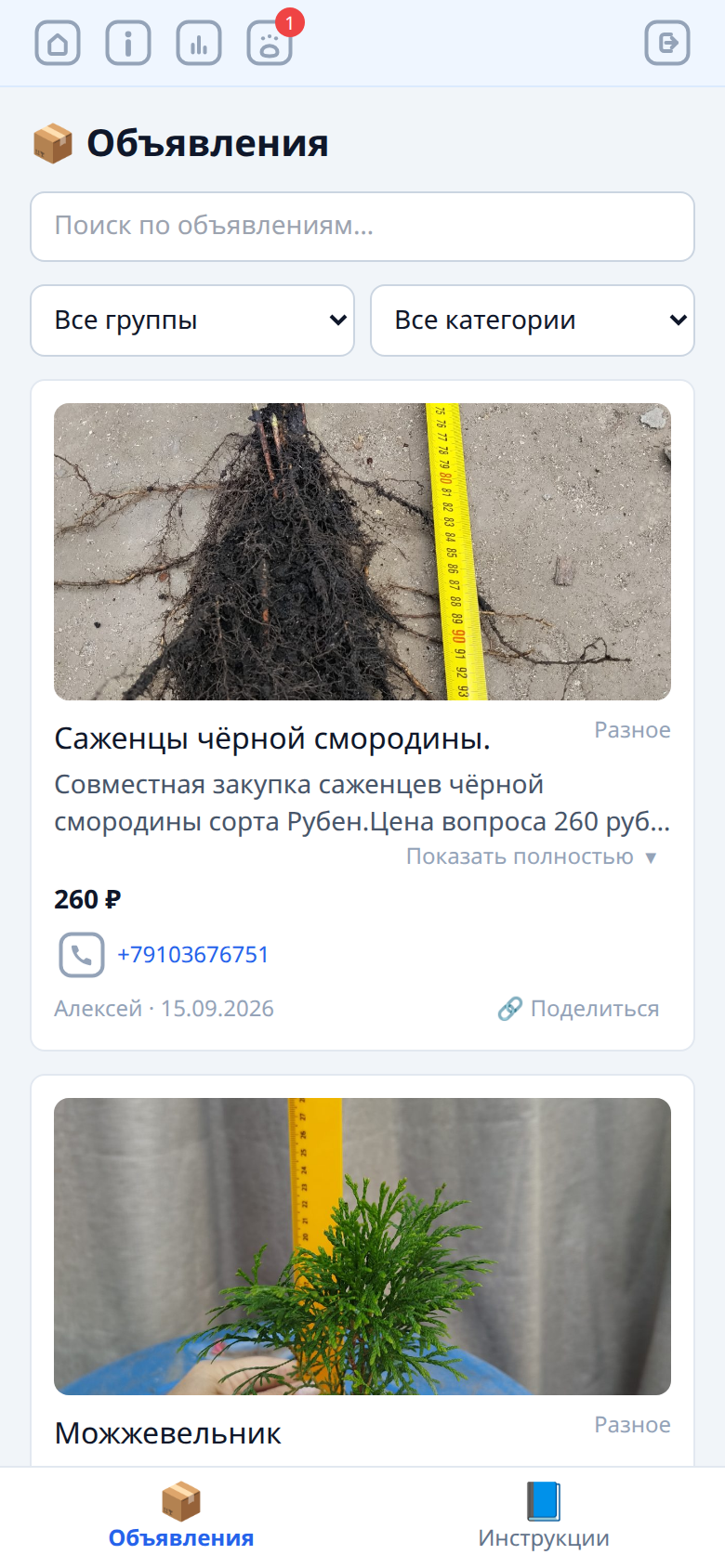
Нажмите на заголовок своей карточки — откроется окно с полной карточкой и кнопкой правки. Закрытое объявление можно удалить. Кнопка «Поделиться» копирует ссылку на карточку: её можно отправить в мессенджер — придёт аккуратная ссылка с названием карточки.
Не указывайте в объявлении чужой телефон и не выкладывайте чужие фотографии без разрешения.
6. Что можно предложить, а что решает администратор
Жители могут предлагать, а администратор — утверждать:
- Карточку в «Информацию» (магазин, аптека, секция). Предложить может даже гость. Пока администратор не утвердил, карточка никому не видна.
- Новость — кнопкой «Предложить» на главной странице рядом с лентами «Важное» и «Новости». Заполните заголовок и текст; после одобрения новость появится в ленте.
- Голосование — в разделе «Голосования» можно предложить свой вопрос с вариантами ответа.
Править и удалять эти материалы может только администратор портала.
7. Голосования
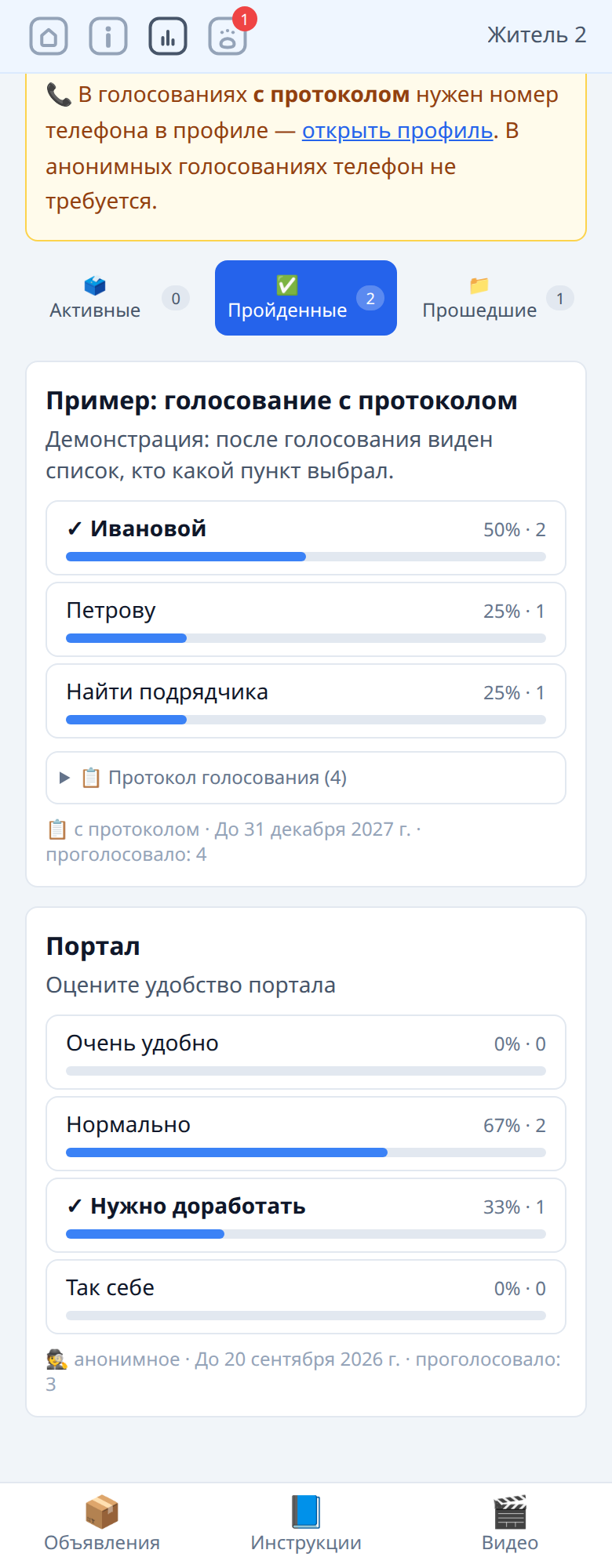
Голосовать могут зарегистрированные жители, по одному голосу на вопрос. Пока вы не проголосовали, результаты не показываются — это чтобы голоса не влияли друг на друга. После голосования видно распределение в процентах.
Голосования бывают двух видов:
- Анонимное — никто, включая администратора, не видит, кто как голосовал;
- С протоколом — после голосования виден список: кто какой пункт выбрал. В таких голосованиях нужен телефон в профиле.
Голосование со сроком автоматически уходит в подраздел «Прошедшие». Ваши уже пройденные голосования — в разделе «Пройденные».
8. Мои питомцы
Раздел нужен и для повседневности, и для беды: если питомец потерялся, карточку увидят все соседи, а в контактах будет ваш телефон.
- Откройте профиль → вкладку «Мои питомцы».
- Нажмите «Добавить питомца»: фотография, кличка, описание.
- Выберите статус кнопкой внизу карточки.
| Статус | Что происходит |
|---|---|
| Показывать | Карточка в разделе «Питомцы», в подразделе «Показывать» |
| Потерялся | Карточка в подразделе «Потерялся», с красной отметкой, её видят все |
| Скрыт | Карточку видите только вы |
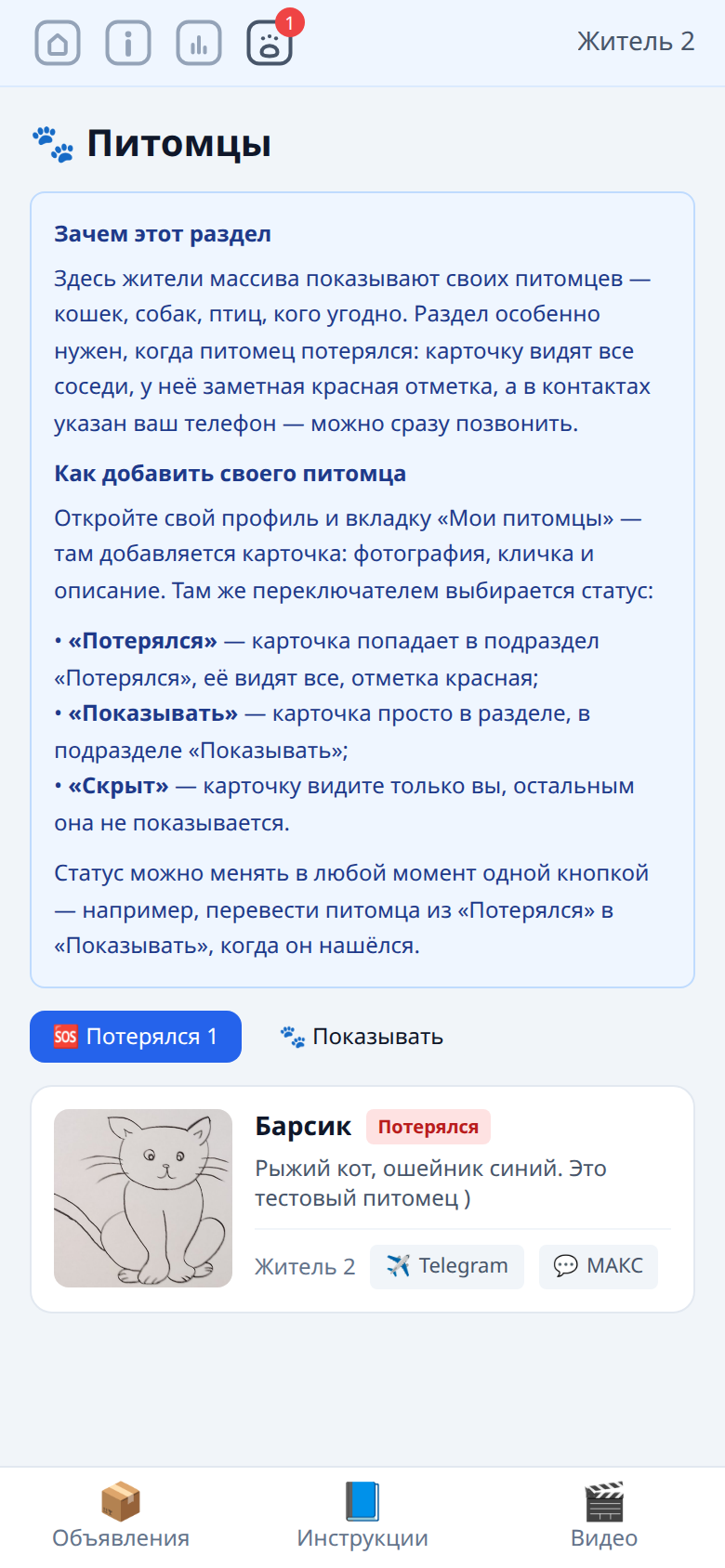
В карточке питомца видны ваши контакты: телефон и мессенджеры из профиля (Telegram, МАКС) — по ним напишут или позвонят, если питомца найдут.
Статус меняется в любой момент одной кнопкой — например, когда питомец нашёлся.
9. Сообщения администрации
В профиле есть вкладка «Сообщения» — это переписка с администрацией: можно задать вопрос, попросить помочь, сообщить о проблеме. Непрочитанные ответы отмечены цифрой на вкладке. Прежний раздел «Обращения» больше не используется — все письма идут через «Сообщения».
10. Короткие правила
- Пишите по-человечески, без грубости — портал читают соседи.
- Не публикуйте чужие телефоны, адреса квартир и фотографии без согласия людей.
- Цены и обещания в объявлениях — на совести автора. Договариваясь о встрече, выбирайте людное место.
- Если что-то не работает — напишите администрации через «Сообщения», приложите, что именно вы нажимали.
За первый вход в день начисляется балл в копилку. Активным жителям администратор может поставить отметку «Активный пользователь» — она видна только вам и администратору.